

So erstellen Sie einen Screenshot auf einem Mac-Computer und Laptop

Ein Screenshot ist ein Bild von Ihrem gesamten Desktop, einem aktiven Fenster oder einer Webseite. Er ermöglicht es Ihnen, wichtige Informationen schnell zu speichern, Ihren Desktop mit anderen zu teilen und vieles mehr. macOS hat das Erstellen von Screenshots schon immer vereinfacht. Apple bietet Ihnen dafür verschiedene Optionen. Screenshots auf dem MacVon Tastenkombinationen bis hin zu Kommandozeilen. Dieser Leitfaden listet die bewährten Methoden auf und veranschaulicht die Arbeitsabläufe detailliert.
SEITENINHALT:
- Teil 1: Eine schnelle Möglichkeit, Screenshots auf dem Mac zu erstellen
- Teil 2: So erstellen Sie einen Screenshot auf dem Mac mit Kurzbefehlen
- Teil 3: So erstellen Sie einen Screenshot auf dem Mac mit der Touch Bar
- Teil 4: So erstellen Sie einen Screenshot mit der Mac-Screenshot-App
- Teil 5: So erstellen Sie Screenshots auf dem Mac mit der Befehlszeile
- Teil 6: So erstellen Sie einen Screenshot auf dem Mac über die Vorschau
- Teil 7: So erstellen Sie einen Screenshot einer ganzen Seite auf dem Mac
- Teil 8: Wo finde ich Screenshots auf dem Mac
Teil 1: Eine schnelle Möglichkeit, Screenshots auf dem Mac zu erstellen
Apeaksoft Screen Recorder ist eines der besten Screenshot-Tools für Mac. Es kann den gesamten Desktop oder einen beliebigen Bereich davon mit einem einzigen Klick aufnehmen. Darüber hinaus bietet es zahlreiche Zusatzfunktionen, wie beispielsweise Zeichenwerkzeuge.
Eine schnelle Möglichkeit, Screenshots auf dem Mac zu erstellen
- Mit einem Klick einen Screenshot auf dem Mac erstellen.
- Zeichnen Sie Linien und Formen direkt auf Screenshots.
- Füge Mac-Screenshots Texte und Sticker hinzu.
- Integrieren Sie Bonusfunktionen wie die Bildschirmaufzeichnung.
- Verfügbar für macOS 10.13 und höher.
Sicherer Download
Sicherer Download

So erstellen Sie einen Screenshot auf dem Mac
Schritt 1: Installieren Sie das Mac-Screenshot-Tool
Laden Sie das Screenshot-Tool für Mac herunter und folgen Sie den Anweisungen auf dem Bildschirm, um es auf Ihrem Computer zu installieren. Wenn Sie einen Screenshot Ihres Mac-Desktops erstellen möchten, starten Sie das Tool.

Schritt 2: Mach ein Bildschirmfoto
Legen Sie alle Elemente, die Sie aufnehmen möchten, auf Ihren Desktop. Klicken Sie auf die Schaltfläche Screen Capture Wählen Sie die entsprechende Option in der Startoberfläche und markieren Sie mit der Maus den gewünschten Bereich.

Schritt 3: Bearbeiten und speichern Sie den Mac-Screenshot
Das Tool erfasst das Bild dann automatisch. Hier können Sie Rahmen, Linien, Pfeile und andere Formen zeichnen oder mit der Werkzeugleiste Texte hinzufügen. Anschließend können Sie den Screenshot in die Zwischenablage kopieren oder als Bild speichern.

Teil 2: So erstellen Sie einen Screenshot auf dem Mac mit Kurzbefehlen
Eine einfache Möglichkeit, auf einem Mac einen Screenshot zu erstellen, bietet die Tastatur. Mit den richtigen Tastenkombinationen können Sie Ihren gesamten Desktop, ein aktives Fenster oder einen Teil Ihres Bildschirms aufnehmen. Außerdem können Sie Screenshots in der Zwischenablage oder auf dem Desktop speichern.
| Tastenkombination | Bildschirmfoto |
| Umschalt + Befehl + 3 | Den gesamten Bildschirm aufnehmen und als Bild auf dem Desktop speichern. |
| Strg + Umschalt + Befehl + 3 | Erstellen Sie einen Screenshot des gesamten Desktops und speichern Sie ihn in der Zwischenablage. |
| Umschalt + Befehl + 4 | Markieren Sie den gewünschten Bereich auf Ihrem Desktop und speichern Sie ihn als Bild. |
| Strg + Umschalt + Befehl + 4 | Screenshot des ausgewählten Bereichs erstellen und in die Zwischenablage speichern. |
| Umschalt + Befehl + 4 + Leertaste | Drücken Sie gleichzeitig Umschalttaste + Befehlstaste + 4, dann die Leertaste und klicken Sie auf ein aktives Fenster, um auf dem Mac einen Screenshot zu erstellen. Um einen Screenshot von Desktop-Symbolen ohne Hintergrundbild zu erstellen, drücken Sie Befehl + Umschalttaste + 4 und anschließend die Leertaste. Platzieren Sie danach den Kamerazeiger auf den gewünschten Dateien, um sie auszuwählen, und klicken Sie, um den Screenshot aufzunehmen. |
| Umschalt + Befehl + 6 | Screenshot der Touch Bar-Anzeige erstellen und auf dem Desktop speichern |
| Strg + Umschalt + Befehl + 6 | Erstellen Sie Screenshots der Touch Bar und speichern Sie diese in der Zwischenablage. |
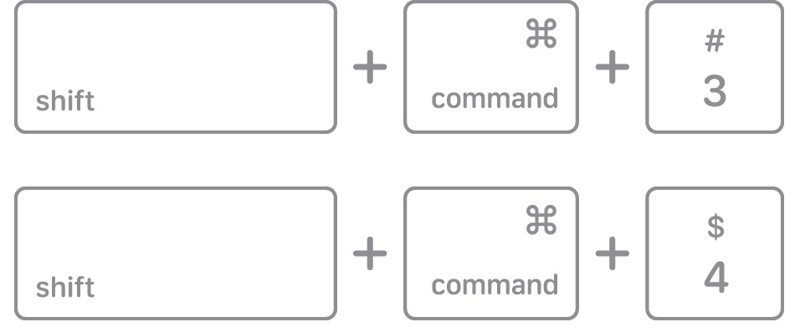
Schritt 1: Wenn Sie auf einem Mac mit Schnellzugriffstasten einen Screenshot erstellen möchten, drücken Sie die richtige Tastenkombination.
Schritt 2: Wenn Sie erfolgreich waren, hören Sie über Ihren Lautsprecher das Geräusch eines Kameraverschlusses.
Schritt 3: Standardmäßig wird der Screenshot als PNG-Datei auf dem Desktop gespeichert. Falls er in der Zwischenablage landet, öffnen Sie ein Bildbearbeitungsprogramm oder Textverarbeitungsprogramm und fügen Sie den Mac-Screenshot ein.
Teil 3: So erstellen Sie einen Screenshot auf dem Mac mit der Touch Bar
Die Touch Bar bietet eine komfortable Möglichkeit, Screenshots auf dem Mac zu erstellen. Nach der Einrichtung können Sie den gesamten Bildschirm, einen ausgewählten Bereich, ein aktives Fenster oder die Touch Bar aufnehmen und den Screenshot auf Ihrem Schreibtisch speichern.
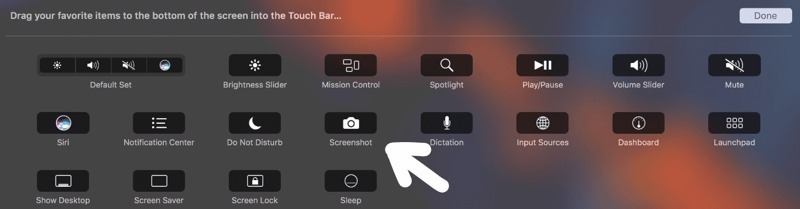
Schritt 1: Klicken Sie auf die Apple Menü und wählen Sie Systemeinstellungen.
Schritt 2: Drücken Sie auf Tastatur und klicken auf Touch Bar-Einstellungen.
Schritt 3: Klicken Sie auf Kontrollstreifen anpassenund erweitern Sie die Kontrollstreifen in der Touch Bar.
Schritt 4: Füge die Verknüpfung hinzu für Bildschirmfoto auf dem Mac.
Schritt 5: Wenn Sie fertig sind, klicken Sie Erledigt um es zu bestätigen.
Teil 4: So erstellen Sie einen Screenshot mit der Mac-Screenshot-App
In neueren macOS-Versionen können Sie mit der integrierten Screenshot-App einen Screenshot erstellen. Vor macOS Mojave hieß die App „Grab“. Sie finden sie im Ordner „Andere“ oder „Dienstprogramme“ oder über die entsprechende Verknüpfung.
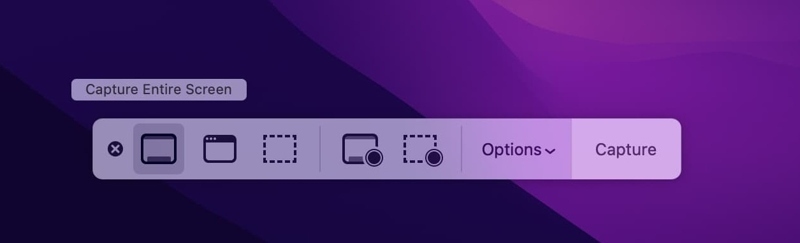
Schritt 1: Navigieren Sie zu der Andere Ordner und klicken Sie auf die Bildschirmfoto App. Oder drücken. Command + Shift + 5 um es zu öffnen.
Schritt 2: Nun sehen Sie einige Schaltflächen in der Symbolleiste:
Bildschirmaufnahme Wird verwendet, um einen Screenshot von allem auf Ihrem Monitor zu erstellen.
Erfassen Sie ausgewählte Fenster Dient dazu, einen Screenshot einer einzelnen App oder eines einzelnen Fensters zu erstellen.
Ausgewählten Teil erfassen Dient dazu, den ausgewählten Bereich Ihres Bildschirms zu erfassen.
Gesamten Bildschirm aufzeichnen kann eine Videoaufnahme Ihres Desktops erstellen.
Ausgewählten Teil aufzeichnen kann ein Video von einem bestimmten Abschnitt aufnehmen.
Hinweis: Wenn Sie die Screenshot-Einstellungen anpassen möchten, klicken Sie auf die Schaltfläche „Optionen“.
Teil 5: So erstellen Sie Screenshots auf dem Mac mit der Befehlszeile
Für technisch versierte Nutzer ist das Erstellen von Screenshots auf einem Mac mithilfe von Befehlen eine gute Idee. Diese Methode steht auch zur Verfügung, wenn die Tastatur nicht funktioniert. Natürlich muss der Befehl sorgfältig ausgeführt werden. Andernfalls schlägt der Screenshot fehl.
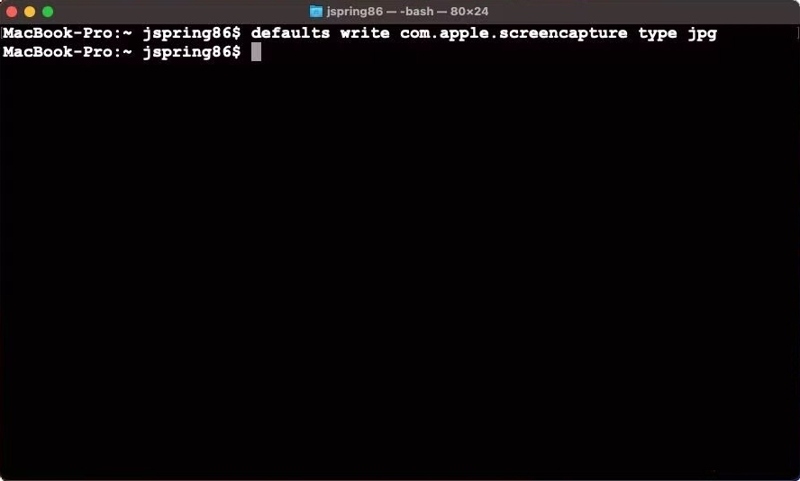
Schritt 1: Führen Sie die Terminal App von der Dock Bar oder Anwendungen -Ordner.
Schritt 2: Eingang Bildschirmaufnahme screen.png und drücken Sie die Return Taste auf der Tastatur.
Schritt 3: Anschließend finden Sie den Screenshot auf Ihrem Desktop unter dem Dateinamen screen.jpg.
Teil 6: So erstellen Sie einen Screenshot auf dem Mac über die Vorschau
Die integrierte Vorschau-App ist das Standard-Bildbearbeitungsprogramm auf dem Mac. Neben der Bildbearbeitung können Sie auf einem Mac auch Screenshots vom gesamten Desktop, einem ausgewählten Bereich oder dem aktiven Fenster erstellen.
Schritt 1: Platzieren Sie den Bildschirm oder das Fenster, das Sie aufnehmen möchten.
Schritt 2: Öffnen Sie den Microsoft Store auf Ihrem Windows-PC Vorschau App.
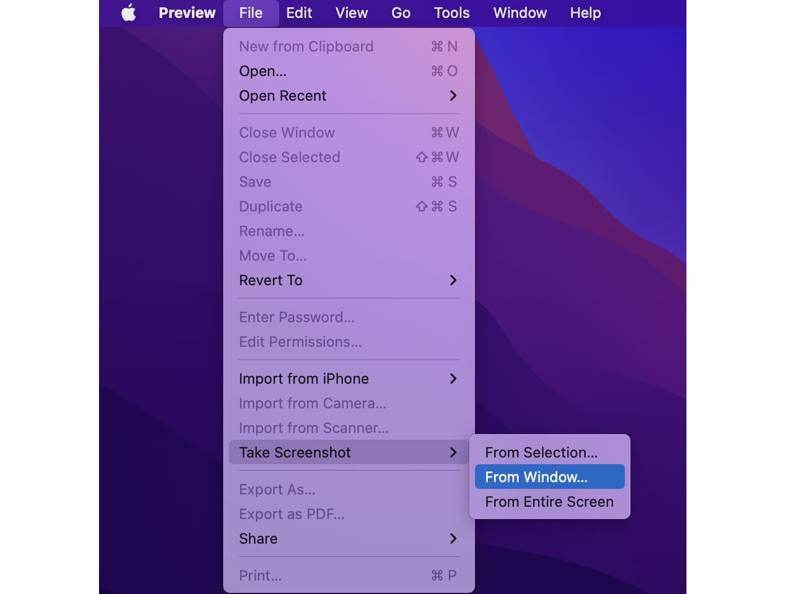
Schritt 3: Gehen Sie zur Reichen Sie das Menü und klicken Sie auf Einen Screenshot machen.
Schritt 4: Wählen Sie eine Option, zum Beispiel Aus Auswahl, Aus dem Fensterden Vom gesamten Bildschirm, je nach Bedarf.
Schritt 5: Folgen Sie den Anweisungen auf dem Bildschirm, um einen Screenshot auf einem Mac zu speichern.
Schritt 6: Wenn der Vorgang abgeschlossen ist, können Sie den Screenshot auch bearbeiten.
Teil 7: So erstellen Sie einen Screenshot einer ganzen Seite auf dem Mac
Manchmal möchte man auf einem Mac einen Screenshot der gesamten Seite erstellen, um alle Informationen zu sichern. Die Tastenkombinationen können natürlich nur den Bildschirminhalt aufzeichnen, nicht aber einen scrollenden Screenshot. Glücklicherweise bieten die Entwicklertools, Browsererweiterungen und Screenshot-Tools von Drittanbietern Lösungen für dieses Problem.
So erstellen Sie einen Screenshot einer ganzen Seite auf dem Mac mit den Entwicklertools
Schritt 1: Führen Sie Ihre Safari App.
Schritt 2: Gehen Sie zur Safari Menü, wählen Sie Einstellungen or Einstellungen.
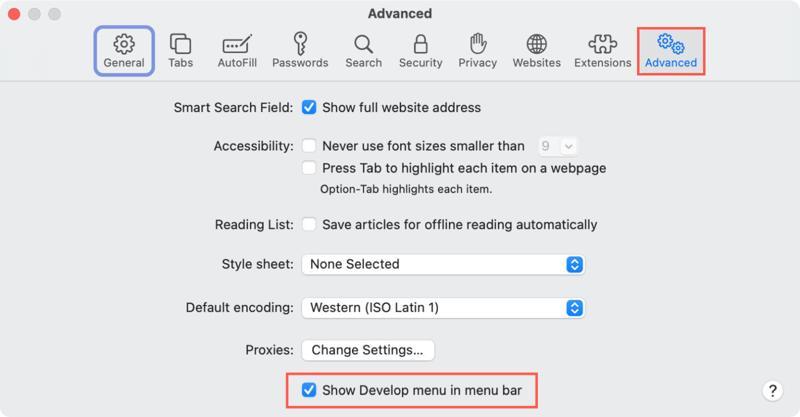
Schritt 3: Gehen Sie zur Erweitert Klicken Sie auf die Registerkarte, und aktivieren Sie das Kontrollkästchen neben Entwicklungsmenü in der Menüleiste anzeigen.
Schritt 4: Kehren Sie zum Safari-Bildschirm zurück und rufen Sie die Webseite auf, die Sie speichern möchten.
Schritt 5: Klicken Sie auf die Entwickle Menü und wählen Sie Web-Inspektor anzeigen aus der Menüleiste.
Schritt 6: Wechseln Sie auf die Elements Serie. Registerkarte im rechten Bereich.
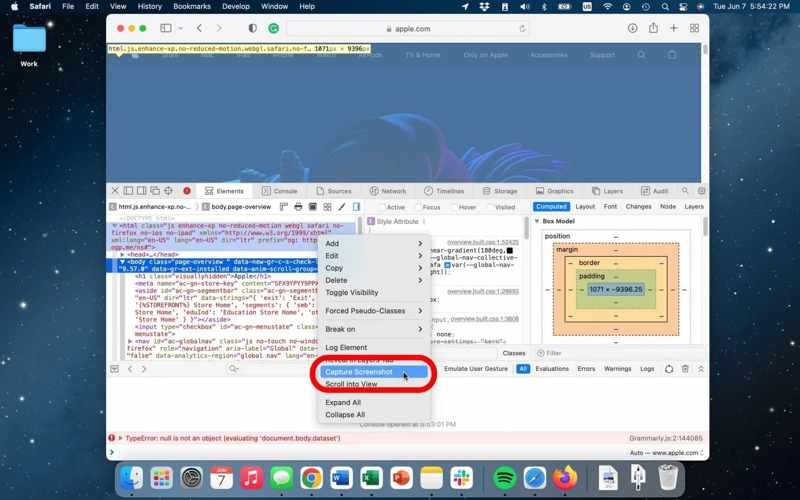
Schritt 7: Klicken Sie mit der rechten Maustaste auf die erste Zeile von .
Schritt 8: Wählen Erfassen Screenshot über das Kontextmenü einen Scroll-Screenshot auf dem Mac erstellen.
Schritt 9: Wenn der Vorgang abgeschlossen ist, wählen Sie einen Speicherort für den Screenshot auf Ihrem Mac und geben Sie einen Dateinamen an.
Schritt 10: Abschließend klicken Sie auf Gespeichert .
Schritt 11: Klicken Sie auf die X Schaltfläche in der oberen linken Ecke zum Schließen des Web-Inspektors.
Hinweis: Sie können auch eine ganze Seite auf einem Mac mit den Entwicklertools in Google Chrome aufnehmen.
So speichern Sie einen Scroll-Screenshot auf dem Mac per Drucken
Darüber hinaus ermöglicht Safari das Speichern von Scroll-Screenshots auf einem Mac mit der integrierten Funktion „Seite drucken“. Dabei wird ein virtueller Drucker geöffnet, der einen Screenshot der gesamten Webseite erstellt und als PDF-Datei gespeichert.
Schritt 1: Öffnen Sie die Webseite, von der Sie einen Screenshot erstellen möchten, in Safari.

Schritt 2: Klicken Sie mit der rechten Maustaste auf eine leere Stelle auf der Seite und wählen Sie Seite drucken. Oder gehen Sie zum Reichen Sie das Menü und wählen Sie Der Druck.
Schritt 3: Wählen Speichern als PDF aus der Dropdown-Liste „Format“.
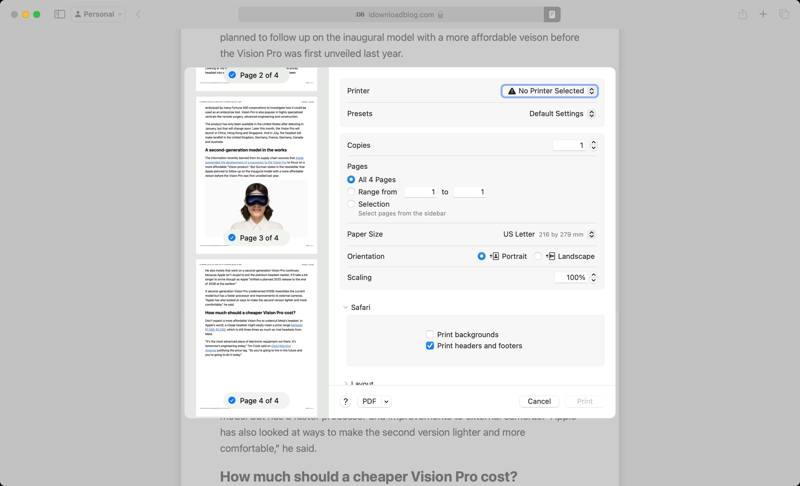
Schritt 4: Klicken Sie auf die Der Druck .
Schritt 5: Legen Sie anschließend einen Ausgabeordner fest, geben Sie einen Dateinamen ein und klicken Sie auf „Auswählen“. Gespeichert.
Weiterführende Literatur
So erstellen Sie einen Scroll-Screenshot auf einem Mac mithilfe einer Erweiterung
Eine weitere Möglichkeit, scrollende Screenshots auf dem Mac zu erstellen, ist die Verwendung einer Erweiterung. FireShot beispielsweise ist eine vielseitige Erweiterung, mit der sich Webseiten detailgetreu erfassen lassen. Sie kann ganze Webseiten als PDF, JPG oder PNG speichern.
Schritt 1: Gehe zum Mac App Store, suche nach FireShot und installiere es in Safari.
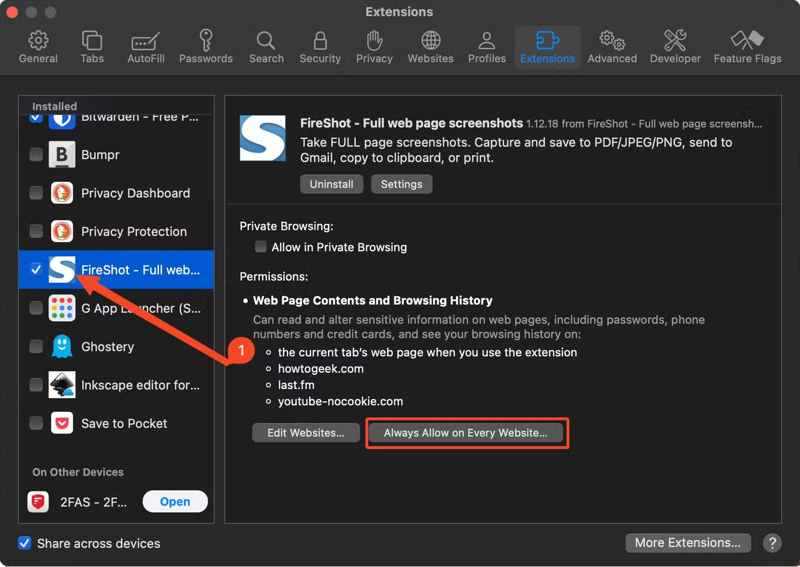
Schritt 2: Gehen Sie zur Safari Menü, wählen Sie Einstellungen und wechseln Sie zu Erweiterungsoptionen.
Schritt 3: Auswählen Feuerschuss im Bereich „Installiert“ und klicken Sie Auf jeder Website immer zulassen.
Schritt 4: Besuchen Sie nun die Webseite in Safari und klicken Sie auf Feuerschuss und wählen Sie Einen Tag einplanen um es zu ermöglichen.
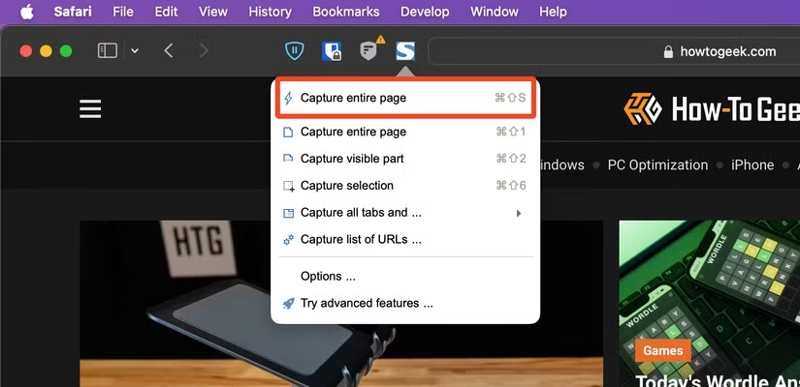
Schritt 5: Als nächstes klicken Sie auf die Feuerschuss Drücken Sie erneut die Taste und wählen Sie Erfassen Sie die gesamte Seite or Auswahl erfassen.
Schritt 6: Speichern Sie anschließend den Screenshot auf einem Mac.
So erstellen Sie einen Screenshot einer ganzen Seite auf dem Mac mithilfe von Online-Screenshot-Tools
Webbasierte Screenshot-Tools ermöglichen es, auf einem Mac einen vollständigen Screenshot zu erstellen, ohne dass eine Installation erforderlich ist. Sollte dies in manchen Fällen umständlich sein, können Sie mit einem Online-Tool wie WebShot schnell eine ganze Webseite auf dem Mac aufnehmen.
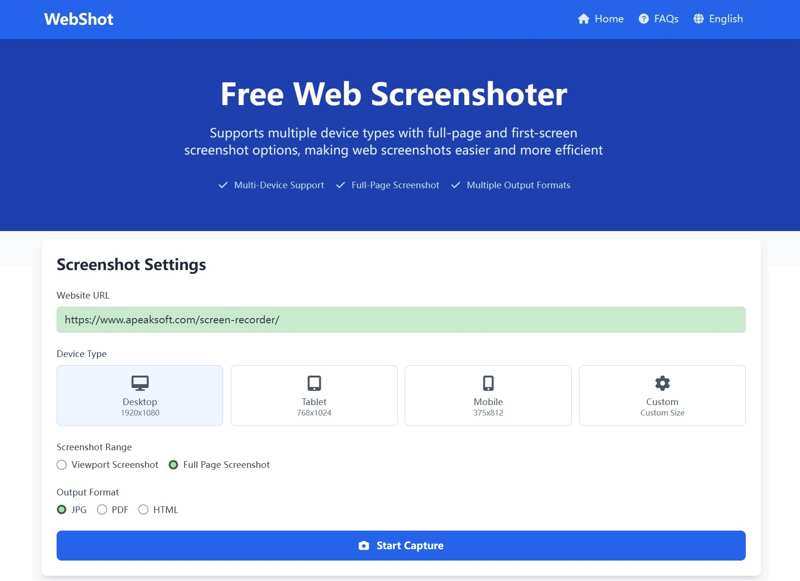
Schritt 1: Wenn Sie eine ganze Seite auf dem Mac aufnehmen möchten, erstellen Sie einen neuen Tab in Safari und besuchen Sie https://webshot.cc/.
Schritt 2: Kopieren Sie die URL und fügen Sie sie in das Feld ein.
Schritt 3: Wählen Sie Ihren Gerätetyp. Hier wählen wir Desktop.
Schritt 4: Auswählen Ganzseitiger Screenshotund legen Sie ein Ausgabeformat fest.
Schritt 5: Klicken Sie auf die Starten Sie die Erfassung .
Schritt 6: Wenn der Vorgang abgeschlossen ist, können Sie sich das Ergebnis in der Vorschau ansehen.
Schritt 7: Klicken Sie zum Schluss auf JPG herunterladen Schaltfläche zum Speichern des Screenshots auf dem Mac.
Teil 8: Wo finde ich Screenshots auf dem Mac
Wo finde ich Screenshots auf dem Mac? Standardmäßig werden Screenshots automatisch als PNG-Dateien auf dem Schreibtisch gespeichert. Falls Sie sie dort nicht finden, können Sie den Standardpfad ändern. Sie finden die Screenshots im Finder.
Öffnen Sie den Microsoft Store auf Ihrem Windows-PC Finder Drücken Sie die App aus Ihrer Dockleiste. Befehl + Fund gib ein kMDItemIsScreenCapture:1Dann werden Ihnen alle Screenshots auf Ihrem Mac angezeigt, egal wo sie gespeichert sind.
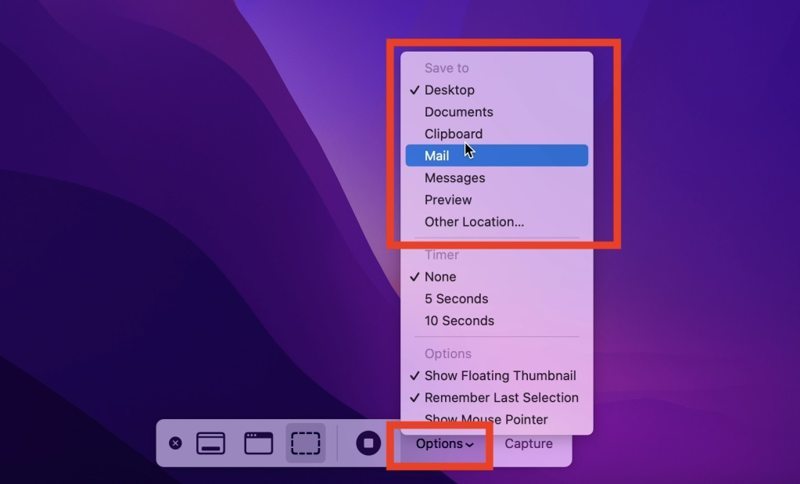
Wenn Sie den Standardpfad für Screenshots ändern möchten, drücken Sie Umschalt + Befehl + 5 Um die Screenshot-App zu öffnen, klicken Sie auf die Schaltfläche Optionen Schaltfläche und legen Sie einen neuen Pfad fest unter Speichern auf.Abschluss
Fazit
In diesem Handbuch wird erklärt, wie Sie Einen Screenshot auf einem Mac erstellenSie können die Schnellzugriffstasten verwenden, um den gesamten Bildschirm, einen Bereich oder ein Fenster aufzunehmen. Alternativ können Sie die Touch Bar, die Screenshot-App, die Befehlszeile oder die Vorschau nutzen. Wir haben außerdem verschiedene Möglichkeiten demonstriert, wie man eine ganze Webseite auf einem Mac aufnimmt. Apeaksoft Screen Recorder ist eine flexible Option für Anfänger und Fortgeschrittene gleichermaßen.
Ähnliche Artikel




